如何更換電腦主題界面,輕松優化電腦使用體驗
電腦主題界面不僅影響視覺效果,還能提升使用舒適度和個性化體驗。無論是Windows還是macOS系統,更換主題界面通常簡單易行。以下將分步驟介紹如何更換主題界面,幫助您輕松使用電腦。
一、Windows系統更換主題界面的方法
- 使用系統內置主題:
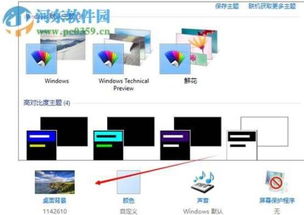
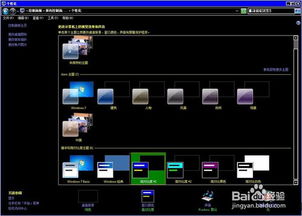
- 點擊“開始”菜單,進入“設置”>“個性化”>“主題”。
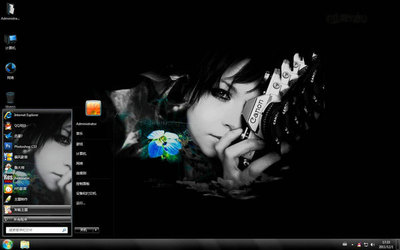
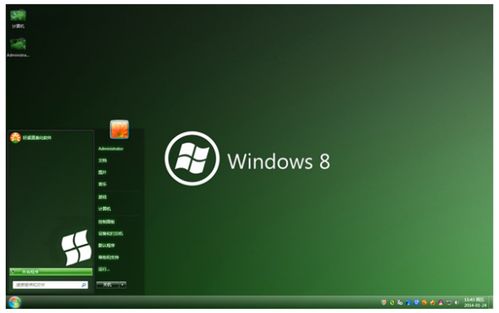
- 在主題頁面,您可以選擇系統預裝的主題,或從Microsoft Store下載更多免費或付費主題。
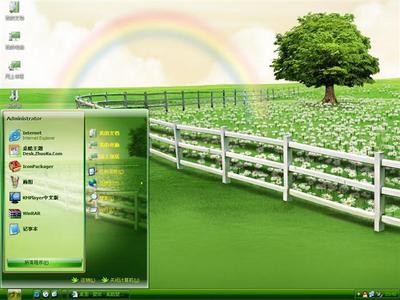
- 應用所選主題后,系統會自動調整壁紙、顏色、聲音和鼠標指針等元素。
- 自定義主題元素:
- 在“個性化”設置中,您可以單獨修改背景、顏色、鎖屏界面和字體等。例如,上傳個人照片作為壁紙,或選擇高對比度主題以提升可讀性。
- 使用第三方軟件:
- 如果系統內置選項有限,可以安裝如Rainmeter等工具,它允許您添加小部件和動態效果,打造獨特界面。注意下載來源要可靠,避免惡意軟件。
二、macOS系統更換主題界面的方法
- 使用系統偏好設置:
- 打開“系統偏好設置”>“桌面與屏幕保護程序”,選擇喜歡的壁紙。macOS內置多種主題壁紙,如動態壁紙或圖片集。
- 在“通用”選項中,您可以調整強調色和高亮顏色,實現簡單主題變化。
- 安裝第三方主題:
- macOS原生不支持全面主題更換,但可通過工具如LiteIcon或Flavours修改圖標和界面元素。請確保軟件兼容您的系統版本,并備份數據以防意外。
三、更換主題界面的注意事項
- 性能影響:復雜主題或動態效果可能占用更多系統資源,如果電腦配置較低,建議選擇輕量級主題。
- 安全性:僅從官方商店或可信網站下載主題,避免潛在病毒或廣告軟件。
- 個性化與實用性平衡:選擇主題時,考慮可讀性和易用性,例如避免過于花哨的壁紙影響圖標識別。
四、如何通過更換主題提升電腦使用體驗
- 提高工作效率:選擇簡潔、高對比度主題,減少視覺疲勞,尤其適合長時間辦公。
- 增強娛樂性:動態或游戲主題可為休閑使用增添樂趣。
- 輔助功能:利用高對比度或大字體主題,幫助視力不佳的用戶輕松操作電腦。
更換電腦主題界面是一個簡單而有效的方式,讓您的電腦更符合個人喜好和使用需求。定期嘗試新主題,不僅能保持新鮮感,還能優化日常使用體驗。如果您是初學者,建議從系統內置主題開始,逐步探索自定義選項。
如若轉載,請注明出處:http://www.rangtu.cn/product/280.html
更新時間:2026-04-07 13:51:34