如何將電腦主題更改為Windows 10風格 詳細步驟指南
Windows 10以其現代化的界面設計深受用戶喜愛,但有時電腦可能因系統版本或設置問題未顯示默認主題。無論您使用的是Windows 10系統本身還是其他Windows版本想模仿其風格,更改主題都是一個簡單且個性化的過程。以下將詳細介紹如何將電腦主題更改為Windows 10風格,涵蓋不同情況的操作方法。
一、在Windows 10系統中應用或更改主題
如果您的電腦已運行Windows 10,可以直接使用系統內置的主題功能:
- 打開設置:點擊“開始”菜單,選擇“設置”(齒輪圖標),或使用快捷鍵
Win + I。 - 進入個性化選項:在設置窗口中,點擊“個性化”選項。
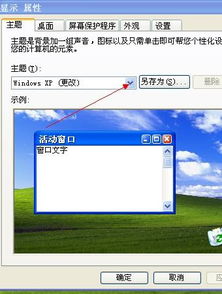
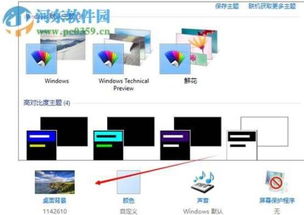
- 選擇主題:在左側菜單中,選擇“主題”。您會看到“當前主題”以及系統預裝的Windows 10默認主題(如“Windows 10”或“Windows 淺色/深色”)。
- 應用主題:點擊任意主題即可立即應用。您還可以點擊“在Microsoft Store中獲取更多主題”下載免費或付費的第三方主題,但請注意這些主題可能包含廣告或額外軟件。
- 自定義細節:在主題設置頁面下方,可以分別調整“背景”、“顏色”、“鎖屏界面”和“鼠標光標”,以匹配Windows 10的視覺風格。例如,選擇“純色”背景并應用默認的Windows藍灰色調。
二、在其他Windows系統中模擬Windows 10主題
如果您使用的是Windows 7/8/11等系統,想獲得類似Windows 10的外觀,可以嘗試以下方法:
- Windows 11用戶:Windows 11本身已繼承Windows 10的設計元素,只需在“設置 > 個性化 > 主題”中選擇“Windows 淺色”即可接近Windows 10風格。
- Windows 7/8用戶:
- 使用官方主題包:訪問Microsoft官網或受信任的第三方網站(如 DeviantArt),搜索“Windows 10 theme for Windows 7/8”,下載并安裝主題包。但需注意:非官方主題可能存在安全風險,安裝前請確保來源可靠。
- 手動調整視覺元素:
- 壁紙:在線搜索“Windows 10默認壁紙”,下載并設置為桌面背景。
- 顏色方案:在“個性化”設置中,將窗口顏色調整為深灰或淺灰色系。
- 圖標和光標:下載Windows 10風格的圖標包或光標方案,通過“個性化”設置進行替換。
三、高級自定義技巧
- 使用第三方工具:軟件如“WindowBlinds”或“Start10”可以深度模擬Windows 10的界面,包括開始菜單和任務欄樣式。但此類軟件可能需要付費,且安裝后可能影響系統性能。
- 注冊表調整(謹慎操作):對于高級用戶,可以通過修改注冊表來微調主題細節,但錯誤操作可能導致系統不穩定,建議提前備份數據。
注意事項
- 系統兼容性:確保主題與您的Windows版本兼容,否則可能導致顯示錯誤。
- 安全風險:避免從不明來源下載主題文件,以防惡意軟件感染。
- 性能影響:復雜的主題(如動態壁紙)可能占用較多內存,老舊電腦建議使用簡潔主題。
結論
更改電腦主題為Windows 10風格通常只需幾分鐘,通過系統內置設置即可快速完成。如果您追求更精確的模仿,可以結合壁紙、顏色和第三方工具進行深度定制。無論您是新手還是高級用戶,定期更新主題不僅能提升視覺體驗,還能讓電腦界面煥然一新。如果在操作中遇到問題,可以查閱Microsoft官方支持文檔或社區論壇獲取幫助。
如若轉載,請注明出處:http://www.rangtu.cn/product/301.html
更新時間:2026-04-07 17:10:45