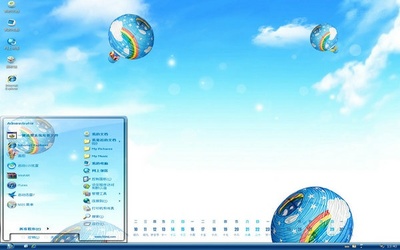
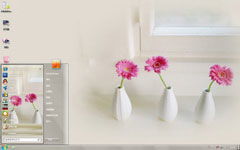
手把手教你更換電腦主題 從入門到精通
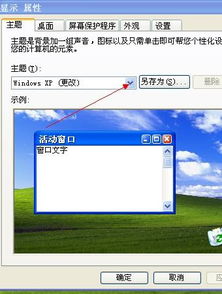
為電腦更換主題是讓電腦界面煥然一新、彰顯個性的好方法。無論是Windows、macOS還是Linux系統,更換主題的步驟雖然略有不同,但基本邏輯相通。本文將為你詳細解析不同系統下更換主題的完整流程。
一、Windows系統更換主題
1. 使用系統內置主題
Windows系統自帶了豐富的主題選項,更換非常簡單:
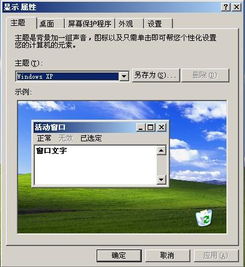
- 右鍵點擊桌面空白處,選擇“個性化”。
- 在左側菜單中點擊“主題”,即可看到當前可用的主題列表。
- 點擊任意主題即可立即應用。系統通常提供淺色、深色、自定義等選項。
- 你還可以通過“瀏覽主題”在線獲取微軟官方提供的更多免費主題。
2. 安裝第三方主題(需謹慎)
如果你追求更獨特的視覺效果,可以嘗試第三方主題,但需注意:
- 確認系統兼容性:部分主題可能需要特定版本的Windows。
- 從可信來源下載:建議從知名主題網站(如DeviantArt)下載,避免惡意軟件。
- 可能需要補丁:某些第三方主題需使用“UltraUXThemePatcher”等工具破解系統限制,操作前建議備份系統。
3. 自定義細節
在“個性化”設置中,你還可以:
- 更換桌面壁紙(支持幻燈片播放)。
- 調整顏色(窗口邊框、開始菜單、任務欄色調)。
- 更改鼠標指針和系統聲音方案。
二、macOS系統更換主題
macOS系統的主題更換主要通過“系統偏好設置”實現:
- 點擊屏幕左上角蘋果菜單,選擇“系統偏好設置”。
- 進入“通用”,可切換淺色、深色或自動主題。
- 在“桌面與屏幕保護程序”中更換壁紙。
- 如需更深度定制(如圖標、窗口樣式),可借助第三方工具如“LiteIcon”或“ThemeEngine”,但需注意macOS系統限制較嚴格,操作前請查閱最新兼容指南。
三、Linux系統更換主題
Linux系統以高度可定制著稱,以Ubuntu為例:
- 打開“設置”,選擇“外觀”。
- 可在此更換窗口主題、圖標主題、光標主題及壁紙。
- 更多主題可通過“GNOME-Look”等網站下載,通常下載后解壓到
~/.themes或~/.icons目錄即可在設置中選擇。 - 對于KDE Plasma等桌面環境,設置路徑類似,通常在“系統設置”中找到“外觀”或“主題”選項。
四、更換主題的通用注意事項
- 系統性能:過于復雜或動畫豐富的主題可能占用較多資源,老舊電腦建議選擇輕量主題。
- 安全性:切勿從不明來源下載主題文件,以免感染病毒或泄露隱私。
- 兼容性:更新操作系統后,部分舊主題可能失效,需等待作者更新或重新適配。
- 備份習慣:更換主題前,建議記錄原主題設置,或創建系統還原點(Windows),以便快速恢復。
五、進階玩法:創建自己的主題
如果你不滿足于現有主題,可以嘗試自制:
- 利用“Windows Theme Editor”或“macOS Theme Creator”等工具設計。
- 從修改壁紙、配色、圖標等基礎元素開始,逐步學習更復雜的視覺元素替換。
- 分享你的作品到主題社區,與其他愛好者交流。
###
更換電腦主題是一個簡單而有趣的個性化過程。無論是使用系統內置選項,還是探索第三方資源,都能讓你的數字空間耳目一新。掌握上述方法后,不妨大膽嘗試,打造出專屬于你的獨特電腦界面吧!
如若轉載,請注明出處:http://www.rangtu.cn/product/311.html
更新時間:2026-04-07 16:39:56