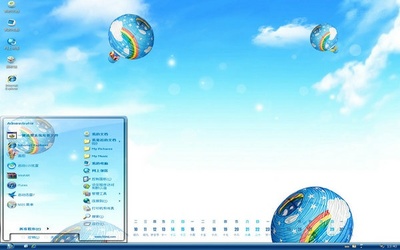
電腦主題還原 從個性化到回歸本真的操作指南
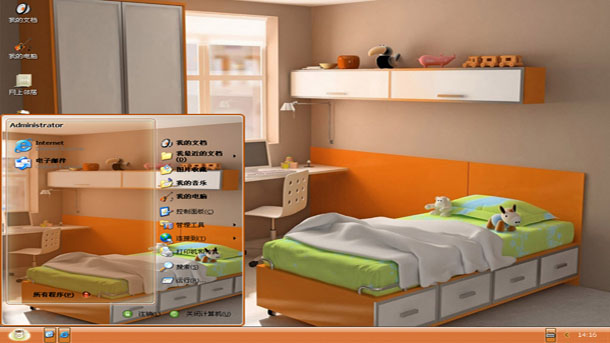
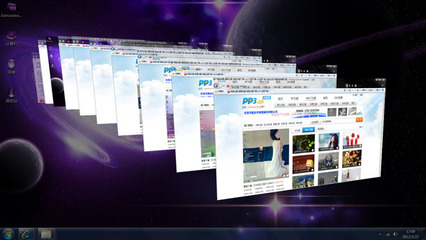
在數字時代,電腦主題是我們個性化操作系統最直觀的方式之一。無論是炫酷的視覺特效、精心挑選的壁紙,還是統一風格的圖標與配色,一個獨特的主題能讓我們在工作和娛樂時心情愉悅。有時我們可能希望將電腦主題“還原”回其初始狀態,無論是為了解決兼容性問題、提升系統性能,還是單純地想回歸簡潔。本文將為您詳細解讀電腦主題還原的方方面面。
為何需要還原電腦主題?
- 系統性能優化:某些第三方主題,尤其是那些包含復雜動畫和特效的,可能會占用額外的系統資源(如內存和GPU)。還原為默認的Windows、macOS或Linux原生主題,通常能釋放資源,讓系統運行更流暢,特別是在配置較低的電腦上。
- 解決兼容性與穩定性問題:非官方主題有時可能與系統更新或某些應用程序發生沖突,導致界面錯亂、程序崩潰或功能異常。還原到系統默認主題是排查此類問題的有效步驟。
- 視覺疲勞與簡潔需求:花哨的主題看久了可能會產生視覺疲勞,或者為了更專注于工作學習,用戶可能希望回歸到最清晰、干擾最少的原始界面。
- 準備出售或移交電腦:在將電腦交給他人使用前,還原所有個性化設置(包括主題)是保護隱私和恢復標準化環境的好習慣。
如何進行電腦主題還原?
還原步驟因操作系統而異,以下是主流系統的通用方法:
對于Windows系統(以Windows 11為例)
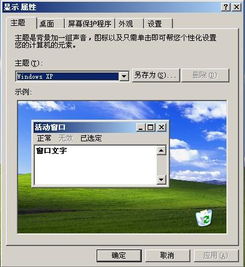
- 還原視覺樣式:
- 前往 “設置” > “個性化” > “主題”。
- 在“當前主題”下,選擇系統自帶的主題,如“Windows”或“Windows 暗”。
- 這會將壁紙、顏色、聲音和光標方案一并重置為該主題的默認設置。
- 深入還原:顏色與視覺效果
- 在 “設置” > “個性化” > “顏色” 中,可以將“選擇模式”改為“淺色”或“深色”,并關閉“透明效果”等。
- 對于更徹底的還原(如使用了第三方主題破解工具),可能需要運行系統文件檢查器(在命令提示符(管理員)中輸入
sfc /scannow)或在“設置”>“系統”>“恢復”中選擇“重置此電腦”(注意備份數據)。
對于macOS系統
- 前往 “系統設置” > “外觀”。
- 在“外觀”中,選擇“淺色”、“深色”或“自動”模式,即可將窗口、菜單欄等還原為標準外觀。
- 要還原桌面壁紙,進入 “系統設置” > “墻紙”,從默認的蘋果提供的圖片庫中選擇一張即可。
對于Linux系統(以GNOME桌面為例)
- 打開 “設置” 應用。
- 找到 “外觀” 或 “主題” 選項。
- 將“應用程序”、“光標”、“圖標”等主題分別選擇為默認選項(如“Adwaita”)。
高級還原:當簡單設置無效時
如果你曾使用過需要替換系統文件的深度定制主題(如在Windows上使用“UltraUXThemePatcher”等工具),簡單的設置更改可能無法完全還原。此時需要:
- 運行主題工具自帶的恢復功能。
- 從安全模式卸載相關的主題軟件。
- 使用系統還原點,將系統恢復到一個安裝主題之前的狀態。
- 作為最后的手段,在備份好重要數據后,執行系統重置或重裝。
還原前的溫馨提示
- 備份個性化文件:在還原前,請記得保存你喜愛的壁紙、自定義圖標集等文件。
- 記錄當前設置:如果你以后還想恢復現在的主題,可以截圖或記下所用的主題名稱、顏色代碼等。
- 理解“還原”的范疇:主題還原通常只影響視覺元素,不會刪除你的個人文件或已安裝的程序。但系統重置等操作除外,需格外謹慎。
###
電腦主題的“還原”,本質上是在個性化和功能性、穩定性之間的一次重新平衡。它既是一個簡單的操作,也蘊含著我們對數字工作環境管理的思考。無論是為了追求極致效率,還是暫時告別紛繁的視覺元素,掌握主題還原的方法,都能讓你對電腦的掌控更加游刃有余,確保它始終以最佳狀態為你服務。
如若轉載,請注明出處:http://www.rangtu.cn/product/323.html
更新時間:2026-04-07 08:26:07