輕松打造個性化桌面 如何修改電腦主題的字體類型
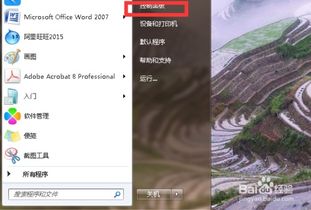
在當今數字時代,電腦桌面不僅是工作的工具,更是個人風格的延伸。一個精心設計的電腦主題能夠提升使用體驗,而字體作為視覺元素的核心,其選擇直接影響主題的整體美感和可讀性。本文將為您詳細介紹在不同操作系統中修改電腦主題字體類型的方法,幫助您輕松打造獨一無二的個性化桌面。
一、理解電腦主題與字體的關系
電腦主題是一套完整的視覺方案,通常包括壁紙、窗口顏色、聲音和系統圖標。字體則是該方案中至關重要的一環,它定義了菜單、標題欄、對話框等界面元素的文字顯示樣式。合適的字體不僅能提升美觀度,還能減少視覺疲勞,提高工作效率。
二、Windows系統修改字體類型方法
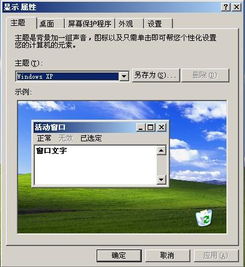
1. 通過“設置”應用調整(適用于Windows 10/11)
- 步驟1:點擊“開始”菜單,選擇“設置”(齒輪圖標)。
- 步驟2:進入“個性化”選項,然后選擇“字體”。
- 步驟3:在此頁面,您可以查看已安裝的字體,或通過“Microsoft Store”獲取更多字體。
- 步驟4:安裝新字體后,返回“個性化”設置,選擇“顏色”或“主題”,部分高級設置中可能包含字體調整選項。
- 注意:Windows系統主題的字體更改通常需要通過注冊表或第三方工具實現更深度的自定義。
2. 使用第三方軟件(如WindowBlinds、Winaero Tweaker)
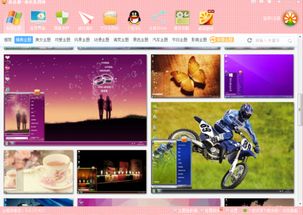
- 這些工具提供了更靈活的主題和字體修改功能,允許用戶全面替換系統默認字體。
- 使用前請確保從官方網站下載,以避免安全風險。
三、macOS系統修改字體類型方法
1. 通過系統偏好設置
- 步驟1:點擊屏幕左上角的蘋果菜單,選擇“系統偏好設置”。
- 步驟2:進入“通用”選項,您可以在“外觀”部分找到有限的字體大小調整,但macOS對系統字體的直接修改支持較為有限。
2. 使用第三方應用(如TinkerTool或Onyx)
- 這些應用提供了高級系統設置選項,可能包括字體替換功能,但操作需謹慎,建議提前備份系統。
四、Linux系統修改字體類型方法
Linux系統因其開源特性,提供了極高的自定義自由度。以Ubuntu為例:
- 步驟1:打開“設置”菜單,選擇“外觀”或“字體”選項。
- 步驟2:您可以直接調整應用程序、文檔、窗口標題等不同部分的字體類型和大小。
- 對于其他發行版,如Fedora或Arch Linux,可以通過桌面環境(如GNOME、KDE)的設置工具進行類似調整。
五、通用技巧與注意事項
- 字體選擇原則:優先選擇清晰易讀的字體,避免過于花哨的樣式影響長時間使用。無襯線字體(如Arial、微軟雅黑)通常更適合屏幕顯示。
- 備份原始設置:在進行任何系統級修改前,建議創建系統還原點或備份重要數據,以防出現問題。
- 版權意識:確保使用的字體符合版權規定,尤其是商業用途時。
- 性能影響:某些復雜字體可能會輕微影響系統性能,尤其是在配置較低的電腦上。
六、高級自定義:創建完整主題包
對于希望深度定制的用戶,可以學習使用主題制作工具(如Windows下的Theme Editor或Linux下的GTK主題工具),將自定義字體打包進完整主題中,實現一鍵切換。
###
修改電腦主題的字體類型是一個簡單而有效的個性化手段。無論您使用的是Windows、macOS還是Linux,都可以通過系統內置工具或第三方軟件實現這一目標。從選擇一款合適的字體開始,逐步探索更豐富的自定義選項,讓您的電腦桌面真正反映出個人品味與風格。記住,平衡美觀與功能性是關鍵,一個精心設計的主題將陪伴您度過無數高效而愉悅的數字時光。
如若轉載,請注明出處:http://www.rangtu.cn/product/328.html
更新時間:2026-04-13 02:42:03